


【画面スクショ付き】e-Tax利用者識別番号の取得ガイド
この記事では、e-Tax利用に必要な「利用者識別番号」を、パソコンやスマートフォンから取得する方法を解説します。
1. e-Taxと利用者識別番号とは?
「e-Tax」とは、自宅や事務所などからインターネットを通じて国税に関する手続きを行うためのシステムのことです。
「利用者識別番号」とは、このシステムを利用するために、一人ひとりに割り振られるIDのようなもののことです。
利用者識別番号を取得し、e-Taxを利用できるようになると、以下のことが可能になります。
- オンラインで確定申告などの税務の申告
- オンラインで各種届出の提出
- ダイレクト納付(あらかじめ登録した口座からの引き落とし)やインターネットバンキング等を利用した電子納税
- 税務署からの通知をオンラインで受け取り(メッセージボックスの利用)
2. 取得手順
PC・スマートフォンなど、インターネットを利用できる環境を準備しましょう。
①個人の方
「マイナンバーカードをお持ちでない方」より手続きを開始しましょう。
画面の案内に従って、必須項目を入力します。
1ページ目では氏名や生年月日、職業を入力します。
2ページ目では、住所を入力します。
マンション等にお住まいの方は住所入力時、建物名・号室まで入力しましょう。
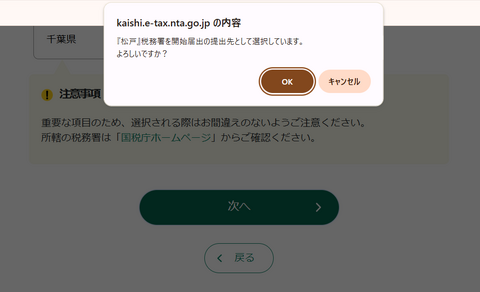
入力を終えて「次へ」ボタンを押すと、以下の画面になりますので、「OK」で進みます。
3ページ目では、暗証番号やメールアドレスを入力します。
メールアドレスは必須項目ではありませんが、入力しておくと便利です。
税務署からのお知らせは、e-Taxサイト内にあるメッセージボックスという受信トレイに格納されますが、メールアドレスを登録しておくと、メッセージボックスにお知らせが格納されたことを通知してくれます。
次は、宛名についてです。
税務署からのお知らせは表示名(=お名前)が無い状態が初期設定のため、以下の画像のチェックボックスを入れた上で表示する宛名を設定しておきましょう。
ご夫婦で同じメールアドレスをご利用される際など、お名前が表示される方がいいですよね。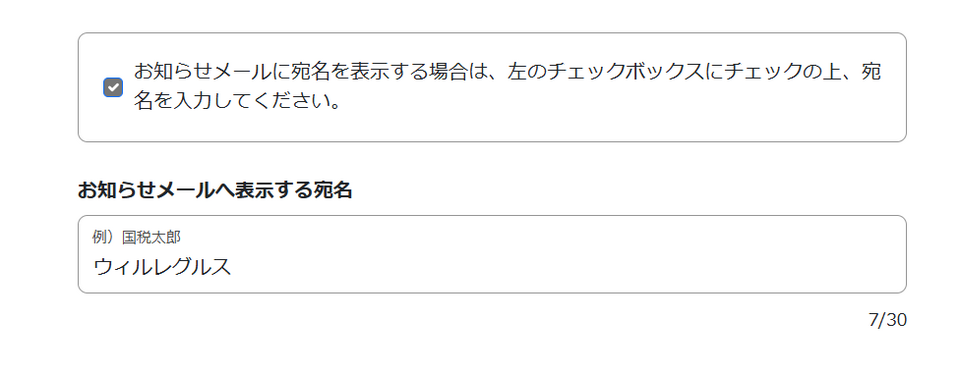
3ページ目まで入力を終えて、「確認」ボタンを押すと、以下の画面になりますので、「OK」で進みます。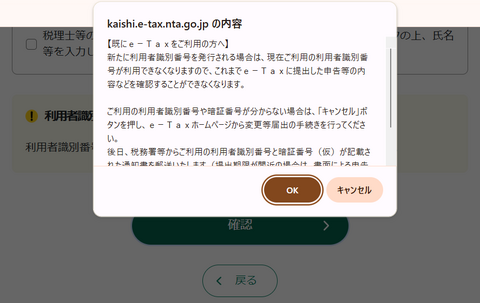
次ページで入力内容の確認後に「送信」ボタンを押すと、確認のメッセージが再度表示されますので、問題なければ、「OK」を押しましょう。
送信が完了すると、画面上に16桁の利用者識別番号が表示されます。
発行された利用者識別番号や暗証番号は、忘れてしまうと再設定の手間がかかります。
PDFなどのデータで保存しておくことをおすすめします。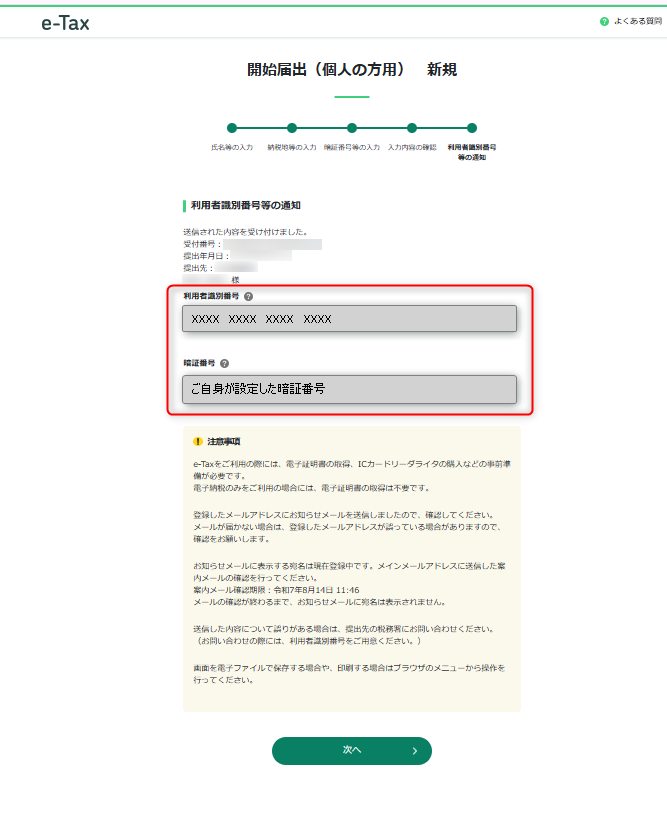
ここまでで、利用者識別番号の取得は完了です!
次に、3ページ目で入力したメールアドレス宛に、「税務署からのお知らせ【宛名の登録確認】」という件名のメールが届いていますので、到達確認のリンクをクリックします。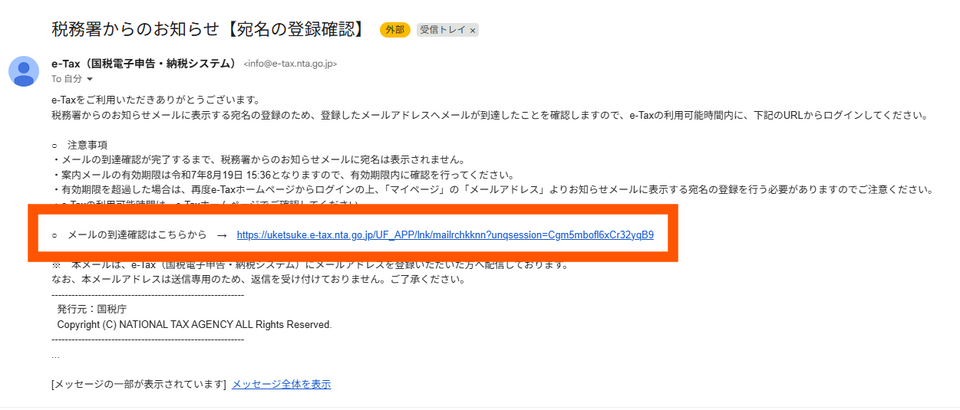
先ほど取得したばかりの利用者識別番号と暗証番号を入力し、確認ボタンを押します。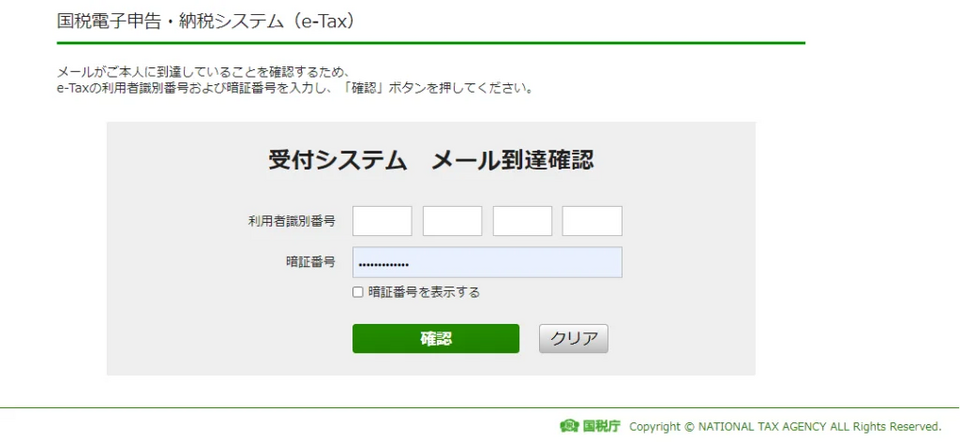
これで宛名の登録手続きは完了です。
お疲れさまでした。
②法人の方
画面の案内に従って、必須項目を入力します。
1ページ目では法人名や住所を入力します。
マンション等の場合は住所入力時、建物名・号室まで入力しましょう。
入力を終えて「次へ」ボタンを押すと、以下の画面になりますので、「OK」で進みます。
2ページ目では代表者の氏名、住所を入力します。
3ページ目では、暗証番号と納税用確認番号等の入力をします。
納税用確認番号等とは、ATMやインターネットバンキングなどを利用した、電子納税を行う際に必要となる6桁の任意の番号です。
また、メールアドレスは必須項目ではありませんが、入力しておくと便利です。
税務署からのお知らせは、e-Taxサイト内にあるメッセージボックスという受信トレイに格納されますが、メールアドレスを登録しておくと、メッセージボックスにお知らせが格納されたことを通知してくれます。
次は、宛名についてです。
税務署からのお知らせは表示名(=会社名)が無い状態が初期設定のため、以下の画像のチェックボックスを入れた上で表示する宛名を設定しておきましょう。
複数の事業をやられている等、会社名の表示が無いと困ってしまいますよね。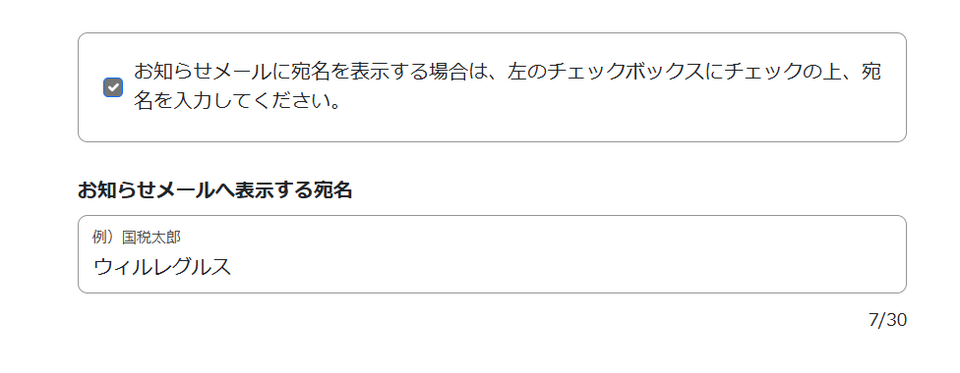
3ページ目まで入力を終えて、「確認」ボタンを押すと、以下の画面になりますので、「OK」で進みます。
次ページで入力内容の確認後に「送信」ボタンを押すと、確認のメッセージが再度表示されますので、問題なければ、「OK」を押しましょう。
送信が完了すると、画面上に16桁の利用者識別番号が表示されます。
発行された利用者識別番号や暗証番号は、忘れてしまうと再設定の手間がかかります。
PDFなどのデータで保存しておくことをおすすめします。
ここまでで、利用者識別番号の取得は完了です!
次に、3ページ目で入力したメールアドレス宛に、「税務署からのお知らせ【宛名の登録確認】」という件名のメールが届いていますので、到達確認のリンクをクリックします。
先ほど取得したばかりの利用者識別番号と暗証番号を入力し、確認ボタンを押します。
これで宛名の登録手続きは完了です。
お疲れさまでした。
監修:ウィルレグルス税理士法人