


【eLTAX取得から納付まで】地方税ダイレクト納付で住民税(特別徴収)を支払う手順
この記事では、eLTAX(エルタックス)の「利用者ID」の取得から、地方税ダイレクト納付の手順までを、「個人住民税(特別徴収)の納付」を例に解説します。
以前アップした国税版(e-Tax)ブログに続く【地方税版】となります。
オフィスや自宅からオンラインで納付を完結させたい方は、ぜひ参考にしてください。
地方税のダイレクト納付とは?
地方税のダイレクト納付とは、eLTAX(地方税ポータルシステム)を利用して、あらかじめ登録した預貯金口座から引き落としで地方税を納付する仕組みです。
自宅やオフィスからいつでも納税の手続きが完了します。
- 手数料が無料:決済手数料がかかりません。
- 納付日の指定が可能:期日を指定して事前引き落とし予約ができます。
- 複数自治体へ一括納付:複数の都道府県や市区町村への住民税も、1回の手続きでまとめて納付可能です。
【全4ステップ】地方税ダイレクト納付の手順
STEP 1:eLTAXの「利用者ID」を取得する
ダイレクト納付を行うには、まずeLTAXの専用ID(利用者ID)が必要です。
※すでに利用者IDをお持ちの方はSTEP 2へお進みください。
利用者IDの取得(利用届出)は、税理士の関与有無によって手順が異なります。
【パターンA】自社で申告を行っている方(税理士関与なし)
事前準備が必要です。
- 電子証明書の準備:電子証明書(商業登記用電子証明書やマイナンバーカード等)と、ICカードリーダーを用意します。
(詳細は電子証明書の準備をご覧ください。) - PCdesk(WEB版)の利用環境設定:PCdesk(WEB版)にアクセスします。
(「事前準備セットアップが未完了です。」とメッセージが出たら、案内に従ってセットアップを完了させてください。) - 利用届出:利用届出(新規)の手続きを参考に利用届出を行ってください。
→完了後STEP 2へ
【パターンB】税理士に申告を任せている方(税理士関与あり)
- PCdesk(WEB版)にアクセスします。
- 「事前準備セットアップが未完了です」と表示されたら「閉じる」を選択してスキップします。
- 利用届出(新規)の手続き(動画を見ながら利用届出を行います。)
「税理士の関与の有無」の選択では、「関与あり」を選択します(電子証明書の事前登録が不要になります)。 - 利用する税目として「個人住民税(特徴)」を選択します。
- 「電子署名付与の選択」画面で「電子署名を省略して送信」をクリックします。
- 送信完了後、画面に11桁の「利用者ID」と暗証番号が即時発行されますので、大切に保管してください。
利用者ID取得の詳しい手順や事前準備の流れについては、こちらのフローも参考にしてください。
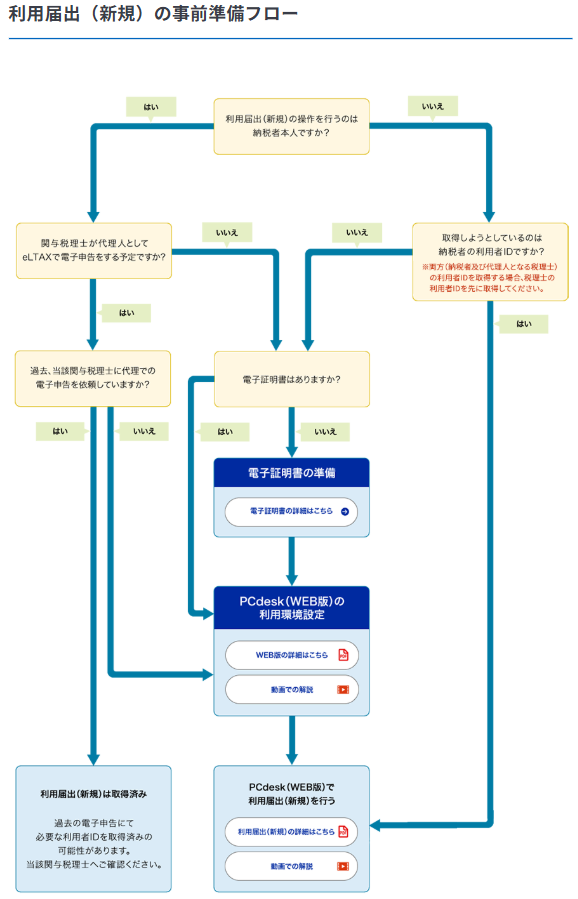
出展:地方税協同機構「利用者IDの取得」より抜粋
STEP 2:口座振替依頼書を作成し、金融機関へ郵送する
次に、ダイレクト納付に使う預貯金口座を登録します。
手続きは「①口座情報を登録」→「②口座振替依頼書を郵送」→「③審査結果を確認」の3段階です。
① 口座情報を登録する
STEP1で発行された利用者IDと暗証番号でPCdesk(WEB版)にログインし、「納税メニュー」→「口座情報の登録」へ進みます。
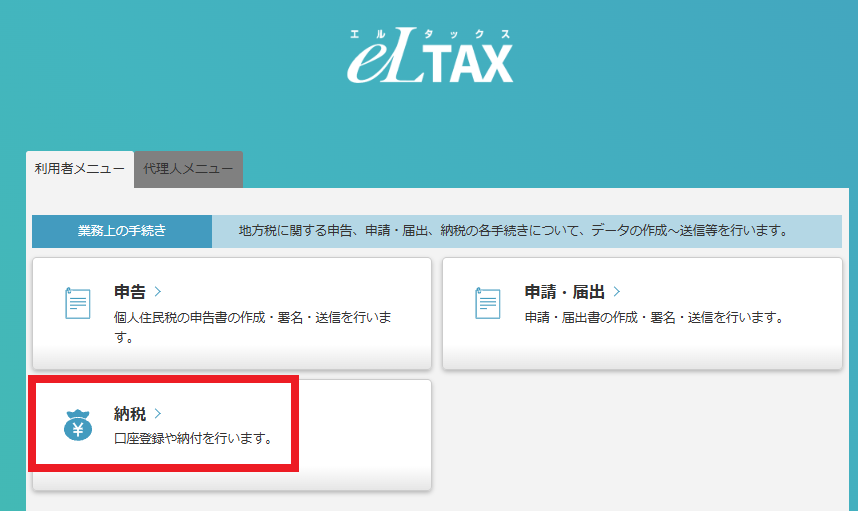
以降の詳しい操作手順は、ガイドに沿ってお手続きください
【入力時の注意】
・金融機関に届け出ている内容のとおりに入力してください。
・口座名義人氏名の欄には、法人名称のみを入力します。
・入力できない文字がある場合は、入力方法を金融機関に確認してください。
・個人名義の口座やゆうちょ銀行の口座の場合、代表者肩書と代表者氏名の入力は不要です。
② 口座振替依頼書を印刷し、金融機関へ郵送する
口座情報の登録が終わると、口座振替依頼書を印刷できるようになります。
印刷した依頼書は、口座のある金融機関へ郵送してください。その際、届出の銀行印の押印を忘れずにしましょう。
③ 審査結果を確認する
金融機関での審査には約1か月かかります。
審査が完了すると、PCdesk(WEB版)に登録完了の通知が届くので、時期が来たらPCdesk(WEB版)にログインし、「メッセージ照会」→「メッセージ照会(本人)」と進み、確認をしましょう。
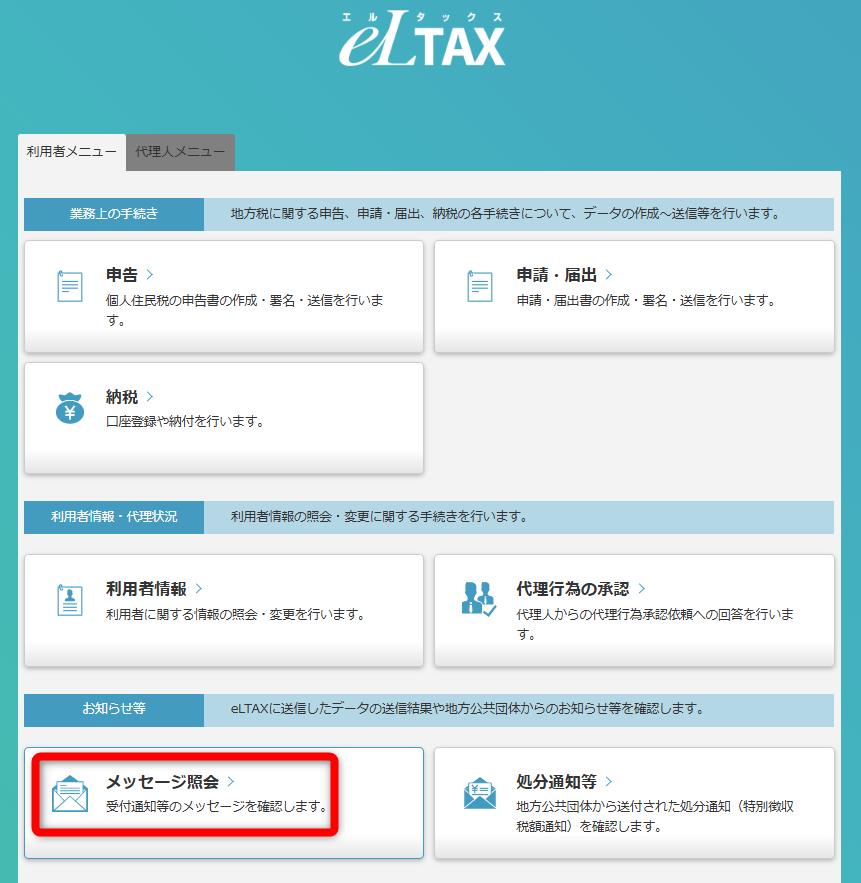
通知を確認できたら、STEP 3の納付手続きに進めます。
PCdeskで口座情報を仮登録してから120日以内に金融機関の審査が完了しない場合、仮登録データが自動消去されます。依頼書を印刷したら、速やかに郵送しましょう。
STEP 3:住民税の納付手続き(発行依頼・実行)
金融機関での口座審査が完了したら、実際に納付手続きを行います。
納付情報の発行依頼
- 利用者IDと暗証番号でPCdesk(WEB版)にログインします。
- メインメニューで「納税メニュー」→「個人住民税(特徴)」を選択します。
- 作成方法を選びます。初回は「手入力による作成」を選択してください。
詳しい操作手順は、eLTAX公式サイトのマニュアル「個人住民税(特別徴収)の納付フロー」の「3 納付情報の発行依頼」に掲載されています。
実際の操作画面は、解説動画でも確認できます。
2回目以降は「過去の納付情報をもとにして作成」を選ぶと、前回の内容をもとに月分や金額など必要な箇所だけを変更して作成できます。毎月の作業はわずか数分で完了します。
納付の実行
発行された納付情報を元に納付を行います。手順は、マニュアル「納付情報を確認し、納付を行う」をご覧ください。
STEP 4:納付完了の確認
指定日に引き落としが完了すると、eLTAX内のメッセージボックスに「納付結果通知」が届きます。処理結果を確認できたら手続き完了です。
ダイレクト納付を利用する際の注意点
- 紙の領収書は発行されません:納税証明が必要な場合は、メッセージボックスの「納付結果通知」の印刷画面と、通帳の引き落とし履歴をセットで保管してください。
- 前日までに口座残高を確認:引き落とし当日に残高不足になるとエラーになり、納付遅延(延滞金発生)の原因となります。
- 金融機関の審査に約1か月かかる:住民税の納期限(毎月10日)に間に合うよう、スケジュールに余裕を持って口座登録を行いましょう。
まとめ
地方税のダイレクト納付は最初の口座登録手続きに少し時間がかかりますが、一度完了すれば毎月金融機関の窓口へ足を運ぶ必要がなくなります。
複数自治体への一括支払いが自社のデスクから完結するため、バックオフィス業務の大幅な削減につながります。ぜひこの機会に導入をご検討ください。